
Copierea fotografiilor
Puteţi să scanaţi fotografii imprimate şi să le imprimaţi pe toate în acelaşi timp.
-
Selectaţi
 Copiere (Copy) pe ecranul ACASĂ.
 -
Selectaţi
 Copiere foto (Photo copy).
 -
Verificaţi instrucţiunile de pe ecran şi selectaţi OK.
-
Încărcaţi fotografia imprimată pe platou urmând instrucţiunile de pe ecran şi selectaţi OK.
Când scanarea este finalizată, se afişează ecranul de confirmare a setărilor de imprimare.
-
Specificaţi setările, după cum este necesar.
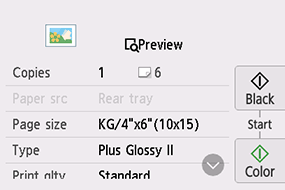
Răsfoiţi pentru a afişa elementele de setare şi selectaţi elementul de setare pentru a afişa setările. Selectaţi setarea de specificat.
 Notă
Notă-
Selectând Examinare (Preview), puteţi să examinaţi o imagine a rezultatului de imprimare pe ecranul de examinare. Răsfoiţi fotografia pentru a modifica afişajul.
Dacă pe fotografie apare
 , este posibil ca fotografia imprimată să nu fi fost scanată corespunzător. Scanaţi din nou fotografia imprimată.
Următoarele elemente de setare pot fi modificate.
-
Copii (Copies)
Specificaţi numărul de copii.
-
Srs hârtie (Paper src)
Sursa de hârtie este setată pe Tava din spate (Rear tray).
-
Dim. pag. (Page size)
Selectaţi dimensiunea paginii.
-
Tip (Type) (Tip de suport)
Selectaţi tipul de suport.
-
Calit impr (Print qlty) (Calitate de imprimare)
Selectaţi calitatea imprimării în funcţie de documentul original.
-
Chenar (Border) (Imprimare cu chenar/fără chenar)
Selectaţi imprimarea cu chenar sau fără chenar.
-
Cor foto (Photo fix)
Selectaţi Corect foto auto (Auto photo fix), Rest cul şterse (Fade restoration) sau Fără corectare (No correction).
Notă-
Când este selectată opţiunea Corect foto auto (Auto photo fix), imprimanta corectează automat imaginea scanată.
-
Când este selectată opţiunea Rest cul şterse (Fade restoration), imprimanta corectează imaginea scanată care s-a decolorat în timp.
-
Când este selectată opţiunea Fără corectare (No correction), imprimanta imprimă imaginea scanată fără corecţie.
-
-
-
Atingeţi Negru (Black) sau Culoare (Color).
Imprimanta începe imprimarea.
